
Ce tutoriel sert à créer des commandes avec un préfixe. Il ne concerne pas l’utilisation des commandes Slash. Si vous souhaitez utiliser les commandes Slash, vous pouvez utiliser le modèle de Bord Pi.
Préambule
Avant de commencer ce tutoriel, suivez les consignes suivantes. Vous devez installer plusieurs outils afin que le robot fonctionne, et créez un dossier avec n’importe quel nom, de préférence court et sans espace. Ça sera votre dossier contenant vos fichiers du robot.
Liste des outils et des choses à savoir :
- Connaitre les bases du JavaScript
- Installer la dernière version stable de Node.js
- Avoir accès au terminal
- Avoir une bonne connexion Internet
- Savoir lire un minimum l’anglais pour les documentations
- Un éditeur de texte ou IDE (Notepad++, Atom, WebStorm, VSCode …)
Nous allons dans un premier temps si tout a bien été installé, ouvrez votre invité de commande et non celle d’installé par Node.js, et tapez :
node --versionIl est censé vous relever la version que vous avez installée. Laissez cette fenêtre ouverte pour la suite de l’installation.
Installation
Après avoir correctement installé la dernière version de Node.js, vous devez vous rendre dans le dossier de votre robot. Pour se déplacer dans l’invité de commande :
cd /nomDuDossierPour plus de simplicité, allez dans votre dossier en naviguant avec l’interface graphique et non avec l’invité de
commande et copiez l’URL en haut. Ensuite, collez-la dans l’invité de commande en ajoutant cd avant votre texte copié.
Si vous n’êtes pas dans le dossier de votre robot avec l’invité de commande, veuillez revoir les lignes en haut. Nous allons installer le paquet pour que le robot marche. Ce paquet se nomme Discord.js, c’est une librairie pour faciliter à interagir avec l’API de Discord et développé sous JavaScript.
npm install discord.jsVous aurez normalement quelques erreurs, mais rien qui va vous empêcher de démarrer le robot ainsi qu’un dossier node_modules de créé dans votre dossier. C’est où on installe tous les paquets provenant de Node.js afin de faire marcher le code.
Exemples
Tout est installé ? Superbe ! Veuillez maintenant créer un fichier que vous allez nommer app.js. Surveillez bien que votre extension du fichier ne se finisse pas par autre chose que du .js car sinon on ne pourra pas exécuter le script. Puis ouvrez-le.
Pour en savoir plus sur les Intents, veuillez lire la documentation de Discord.js partie Intents.
const { Client, GatewayIntentBits } = require('discord.js');

const client = new Client({
 intents: [GatewayIntentBits.Guilds, GatewayIntentBits.GuildMessages]
});

client.on('ready', () => {
  console.log(`Connecté en tant que ${client.user.tag}!`);
});

client.on("messageCreate", message => {

  // Vos commandes ici

});

client.login("VOTRE TOKEN ICI SANS ESPACE");
Rappel : Ouvrez avec un éditeur de texte ou IDE tel Visual Studio Code, Atom, Notepad++.
Bord Pi
 Bord Pi : Un robot spécialement conçu pour son propre serveur Discord
Il est accessible et facile à le paramétrer à votre façon pour votre propre serveur. ::
Création du robot
Désormais, il faut créer le robot sur la plateforme de Discord et l’ajouter sur votre serveur. Pour cela, nous allons le faire en deux étapes.
Suivez ce processus, vous devez être connecté à votre compte Discord afin de pouvoir accéder à cette page.
- Allez sur la page : https://discord.com/developers/applications
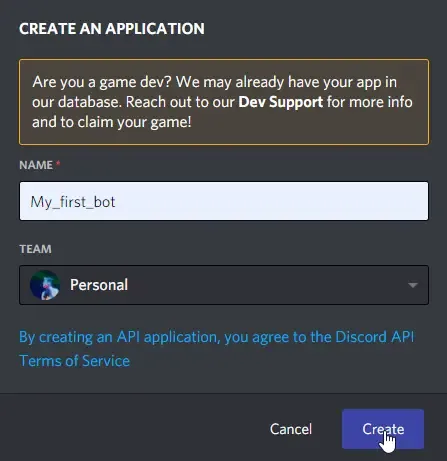
- Puis Applications → New Application.
- Remplissez le formulaire. Une fois fait, cliquez sur Create.
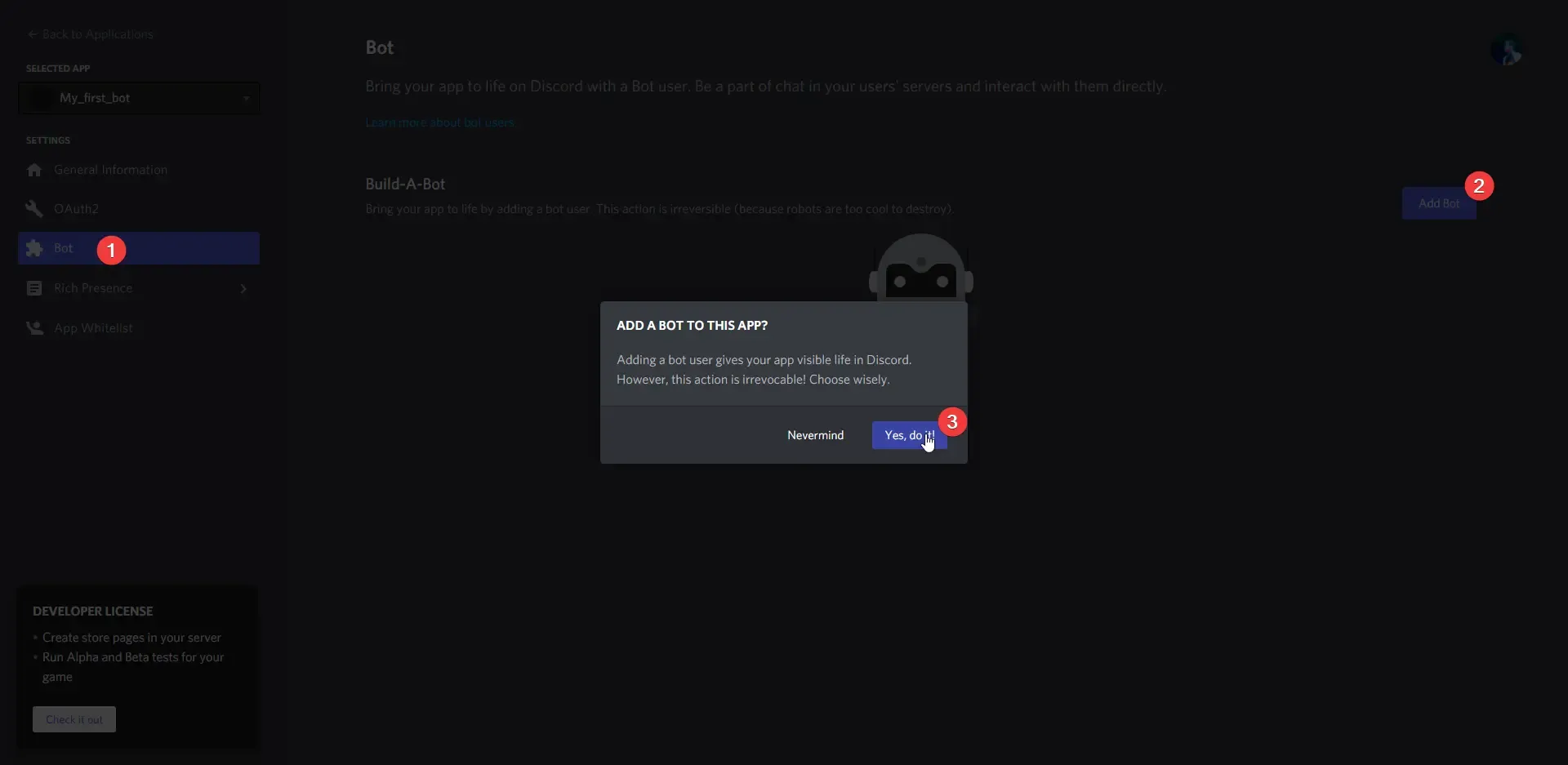
- Allez dans l’onglet Bot
- Cliquez sur “Add Bot”, puis cliquez sur “Yes, do it!”
Il reste plus qu’à l’ajouter sur votre propre serveur. Pour cela, il suffit juste d’aller sur l’onglet OAuth2, donnez-lui les permissions nécessaires pour le bon fonctionnement du robot, et générez votre lien.
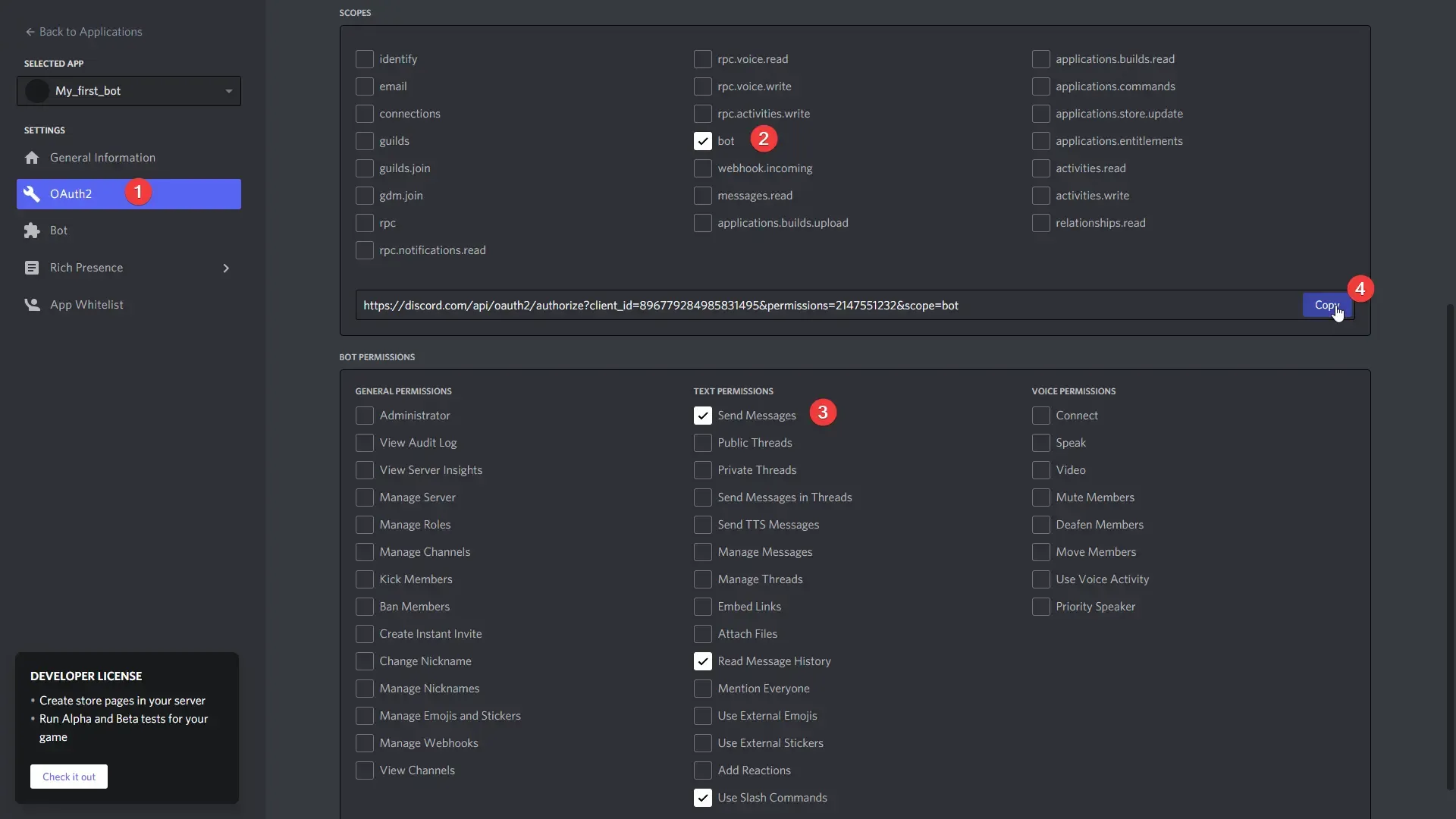
Copiez-le et ouvrez-le dans un nouvel onglet, on vous demande de sélectionner un serveur. Sélectionnez le vôtre et cliquez sur Autoriser. Vous avez dorénavant votre robot qui est sur votre serveur, mais il est hors ligne. C’est tout à fait normal ! Suivez la suite afin de l’allumer.
Démarrage
Vous devez copier le token de votre robot qui se trouve sur la page Discord pour les développeurs.
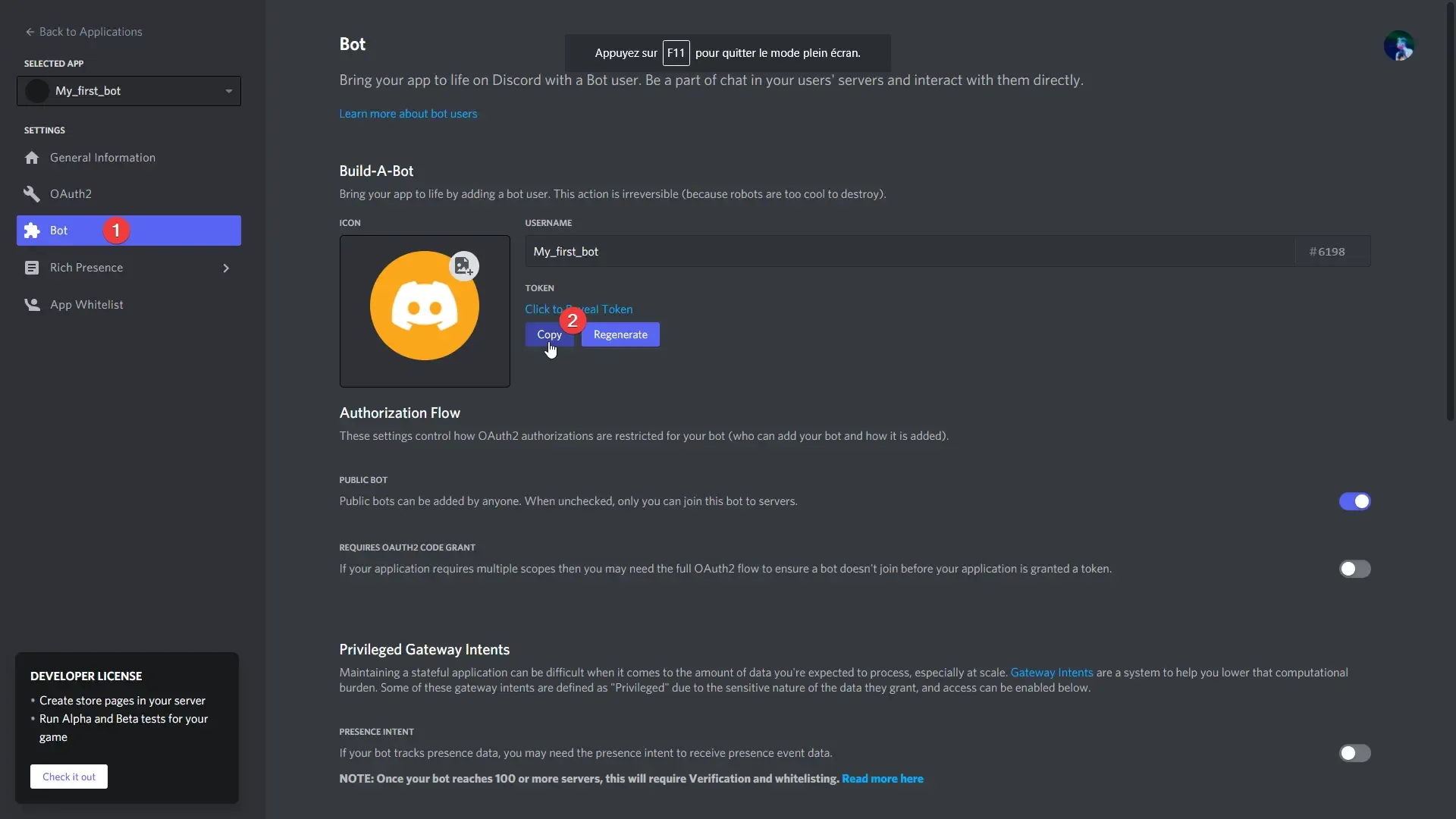
Et l’insérer avec ce bout de code à la fin de votre app.js
client.login("VOTRE TOKEN ICI SANS ESPACE")Sauvegardez votre fichier et faites cette commande dans l’invité de commande :
node app.jsEt voilà ! Votre robot est allumé ! 🎉